Passa al contenuto principale
In offerta!

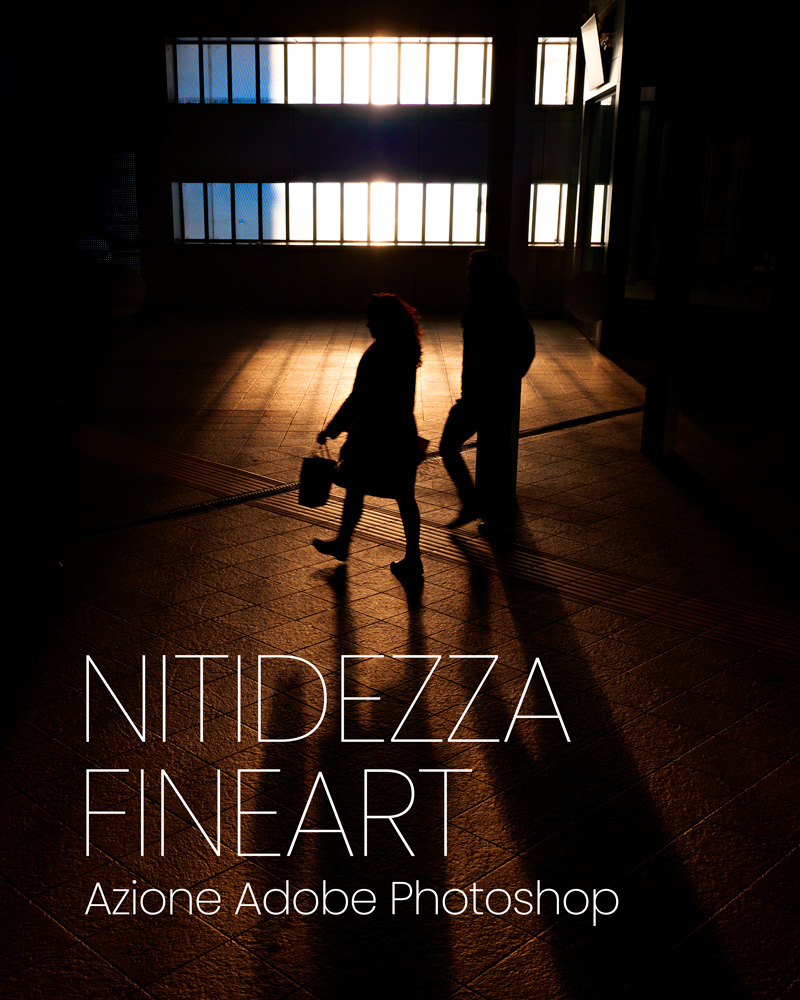
NITIDEZZA FINEART IN PHOTOSHOP

Nitidezza Fineart in Photoshop è un’azione che automatizza il processo che dona tridimensionalità e microcontrasto alle tue immagini.

Ha lo scopo di incrementare nitidezza in modo naturale a files per stampa e pubblicazione sul web.

14,00 

Descrizione

La Nitidezza Fineart in Photoshop è un’azione di completamento da applicare al termine della post produzione. Lo scopo dell’azione in Photoshop è migliorare nitidezza e microcontrasto in foto con formato di lato lungo oltre 4500 px e fino a 7000 px. L’azione è pensata per immagini a colori e in bianco e nero e riesce a donare oltre che una corretta nitidezza, microcontrasto e anche una tridimensionalità notevole. L’azione interviene come Sharpening prestampa per carte Glossy. Nel pacchetto, che potrai scaricare, c’è una seconda azione nitidezza che utilizza il metodo Hi-Pass. Segui le istruzioni per applicarle.  

Istruzioni per applicare l’azione Photoshop Nitidezza Fineart

Il processo corretto è: 1 ) lavorare un file Raw senza intervenire in alcun modo sulla nitidezza con altri metodi. 2 ) utilizza l’azione “Nitidezza Fineart” su un livello finale. Quindi, unisci i livelli in un unico livello e applica l’azione Nitidezza Fineart. 3a) Pubblicazione sul web. Dopo aver applicato l‘azione Nitidezza Fineart, per ridurre la dimensione effettua 3 o 4 passaggi graduali seguendo questa procedura: Menù: “Immagine” -> “Dimensione immagine” -> Scegli il metodo ricampionatura “Bicubica più nitida”, effettua i 3/4 passaggi per arrivare ad una dimensione di 1080 px lato lungo per Instagram. Per gli altri social è sufficiente 1600 px lato lungo. Esporta Jpg con sRGB utilizzare fattore di compressione pari o superiore al 65%. 3b) Per la stampa esportare il file senza ridurre le dimensioni. Applica l’azione come al punto 2). se stampi su carta glossy va già bene in questo modo, su carte con maggiore capacità di assorbimento è necessario utilizzare un ulteriore processo di sharpening di stampa. Applica quindi l’azione con il metodo Hi-Pass solo dopo aver unito i due livelli (base + quello generato dall’azione nitidezza). Vedrai una eccessiva nitidezza che crea disturbi al file. Il mio consiglio è quello di intervenire sull’opacità del livello Hi- pass e testare quale livello utilizzare tra 10% e il 35%. Questa percentuale di opacità è da valutare rispetto alla dimensione di stampa, al tipo di carta e tipologia di stampante. In tutti i casi il mio consiglio è di iniziare con valori bassi. Per l’esportazione del file per la stampa, attenersi alle indicazioni dello stampatore, per il file Jpg o Tiff. Sul Jpg è consigliato non usare fattori di compressione, avrebbero un effetto distruttivo, quindi lascia la “qualità” al 100%. L’azione non funziona con Adobe Lightroom e Camera Raw.

NITIDEZZA FINEART SAMPLE

After
Azione nitidezza
Before
Azione Nitidezza prima
After
Azione nitidezza
Before
Azione Nitidezza prima
After
Azione nitidezza
Before
Azione Nitidezza prima
After
Azione nitidezza
Before
Azione Nitidezza prima
After
Azione nitidezza
Before
Azione Nitidezza prima